
Warum Call of Duty: Black Ops 6 sieht körnig aus & verschwommen aus
Fehlerbehebung körnige und verschwommene Grafiken in Call of Duty: Black Ops 6
Call of Duty-Fans erwarten erstklassige Bilder. Black Ops 6 kann jedoch manchmal zu kurz kommen und sich auf das Gameplay und das Eintauchen auswirken. Dieser Leitfaden befasst sich mit körnigen und verschwommenen Grafikproblemen.
Warum das Getreide und das Unschärfen?
Wenn Ihre Black Ops 6 visuelle visuelle trotz optimaler Hardwareeinstellungen unterdurchschnittlich sind, sind Einstellungen im Spiel wahrscheinlich der Schuldige. Updates können manchmal Optionen auf Standardeinstellungen zurücksetzen. Die relevantesten Einstellungen finden Sie in den Registerkarte "Display, Qualität und Ansicht des Grafikmenüs. Die Registerkarte Qualität enthält die wichtigsten Anpassungen.
Deaktivieren von Unschärfeneffekten
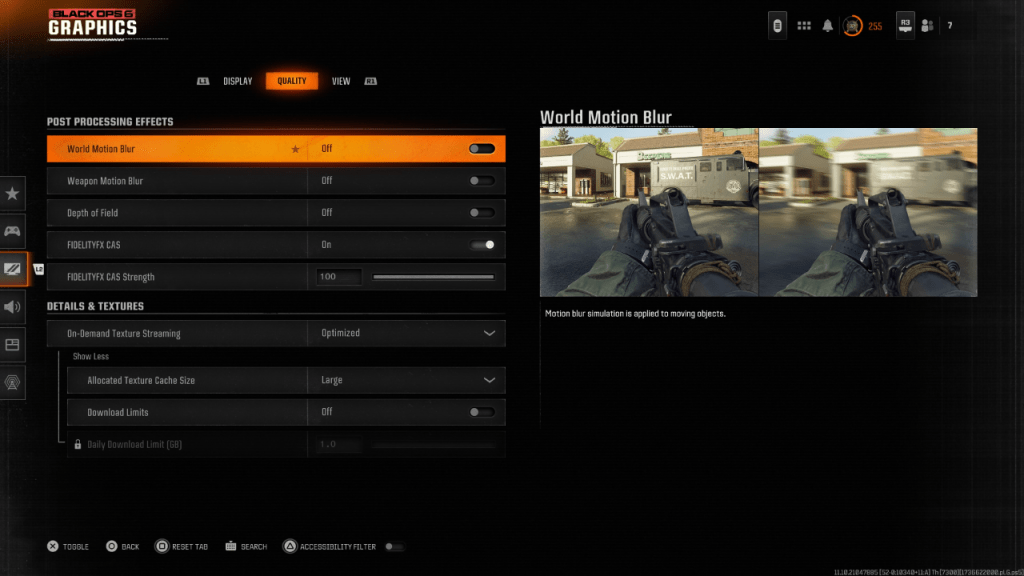
Bewegungsschwärme und Tiefe des Feldes, während sie das filmische Gefühl verbessert, können die Klarheit in schnelllebigen Spielen wie Black Ops 6 negativ beeinflussen. Sie zu deaktivieren:
- Navigieren Sie zu den Grafikeinstellungen und dann zur Registerkarte Qualität.
- Suchen Sie "Nachverarbeitungseffekte".
- Setzen Sie "World Motion Blur", "Weapon Motion Blur" und "Tiefe des Feldes" zu "aus".
Verbesserung der Klarheit und Reduzierung von Getreide
Falsche Gamma- und Helligkeitseinstellungen können sich auch auf die Bildqualität auswirken.
- Gehen Sie in den Grafikeinstellungen zur Registerkarte Anzeige.
- Stellen Sie den Schieberegler Gamma/Helligkeit ein, bis das Logo Call of Duty kaum sichtbar ist. Ein Wert von 50 funktioniert oft gut, aber bei Bedarf Feinabstimmung.
- Aktivieren Sie in der Registerkarte Qualität "fidelityfx cas". Diese AMD -Technologie schärft Visuals. Erhöhen Sie den Schieberegler "FidelityFX CAS -Stärke" für maximale Schärfe bei Bedarf.
Wenn Probleme bestehen bleiben, kann das Streaming von On-Demand-Textur das Problem sein.
Optimieren von Texturen und Details
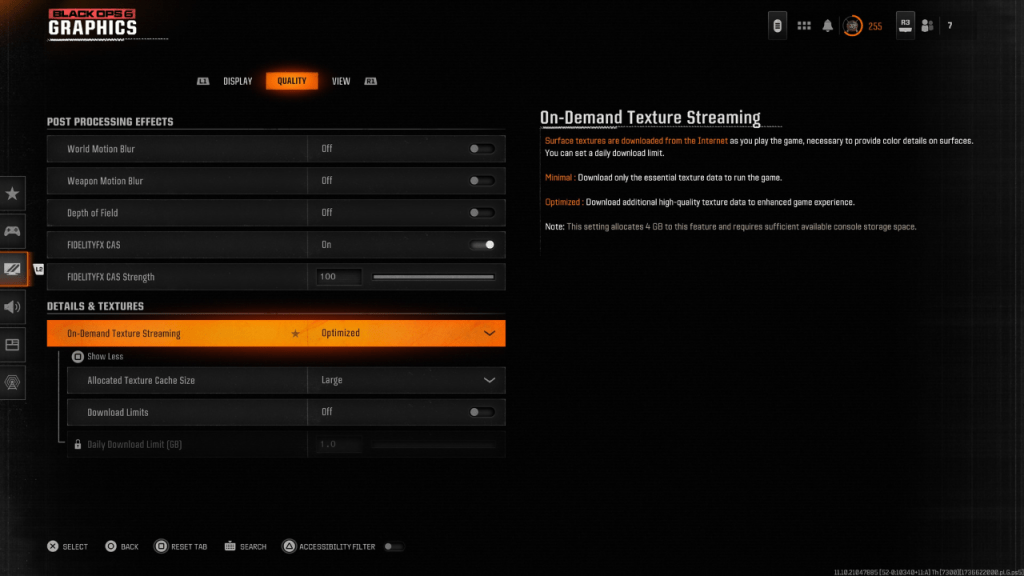
On-Demand-Textur-Streaming beim Speichern von Speicherplatz kann die Bildqualität beeinträchtigen.
- Zugriff auf die Einstellungen "Details und Texturen" unter der Registerkarte Qualität.
- Setzen Sie "On-Demand-Textur-Streaming" auf "optimiert", um bessere Textur-Downloads zu erhalten.
- Klicken Sie auf "Mehr anzeigen", um zusätzliche Optionen anzuzeigen.
- Setzen Sie "zugewiesene Textur -Cache -Größe" auf "groß" (dies erhöht die Speicherverwendung).
- Erwägen Sie, "Download Limits" zu deaktivieren, wenn Ihr Internetplan dies zulässt (für kontinuierliche hochauflösende Textur-Downloads).
Durch das Anpassen dieser Einstellungen sollten Sie die visuelle Treue von Call of Duty: Black Ops 6 erheblich verbessern.




-
1
Stardew Valley: Eine vollständige Anleitung zum Verzaubern und Waffenschmieden
Jan 07,2025
-
2
![Roblox Forsaken Charaktere Tierliste [Aktualisiert] (2025)](https://imgs.ksjha.com/uploads/18/17380116246797f3e8a8a39.jpg)
Roblox Forsaken Charaktere Tierliste [Aktualisiert] (2025)
Mar 17,2025
-
3
Roblox UGC Limited Codes für Januar 2025 enthüllt
Jan 06,2025
-
4
Pokémon-Sammelkartenspiel-Pocket: Fehlerbehebung Fehler 102 behoben
Jan 08,2025
-
5
Kostenlose Feuerfiguren 2025: Ultimate Guide
Feb 20,2025
-
6
Roblox: RIVALS-Codes (Januar 2025)
Jan 07,2025
-
7
Blood Strike – Alle funktionierenden Einlösecodes Januar 2025
Jan 08,2025
-
8
Delta Force: Ein vollständiger Leitfaden für alle Kampagnenmissionen
Apr 09,2025
-
9
Blue Archive Enthüllt das Cyber-Neujahrs-März-Event
Dec 19,2024
-
10
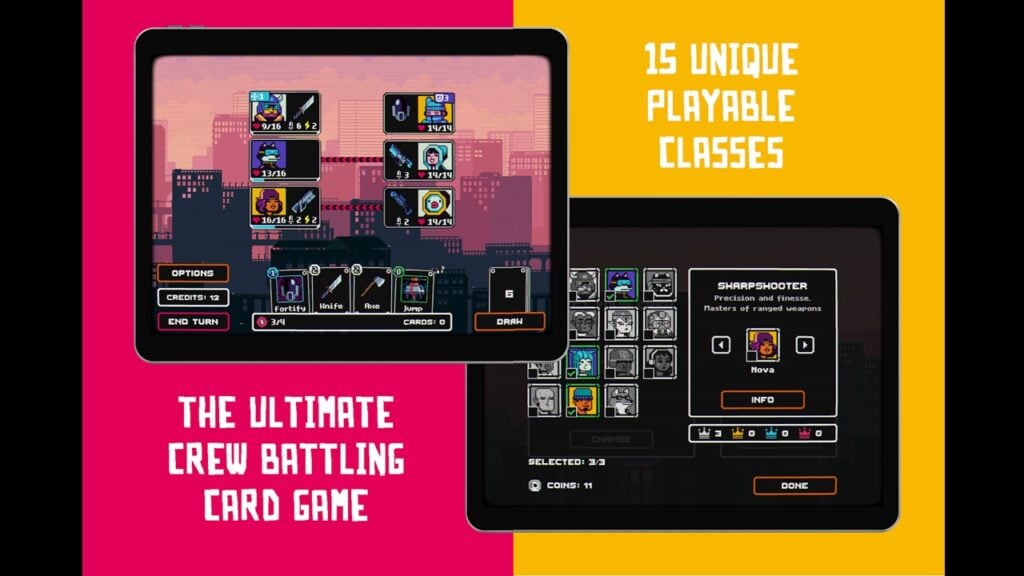
Cyber Quest: Nehmen Sie an fesselnden Kartenschlachten auf Android teil
Dec 19,2024
-
Herunterladen
A Simple Life with My Unobtrusive Sister
Lässig / 392.30M
Aktualisieren: Mar 27,2025
-
Herunterladen
![Corrupting the Universe [v3.0]](https://imgs.ksjha.com/uploads/66/1719514653667db61d741e9.jpg)
Corrupting the Universe [v3.0]
Lässig / 486.00M
Aktualisieren: Dec 17,2024
-
Herunterladen
Ben 10 A day with Gwen
Lässig / 47.41M
Aktualisieren: Feb 24,2025
-
4
Random fap scene
-
5
Oniga Town of the Dead
-
6
Cute Reapers in my Room Android
-
7
A Wife And Mother
-
8
Permit Deny
-
9
My School Is A Harem
-
10
Utouto Suyasuya