
PCでのファイナルファンタジー7のst音を修正:簡単なソリューション
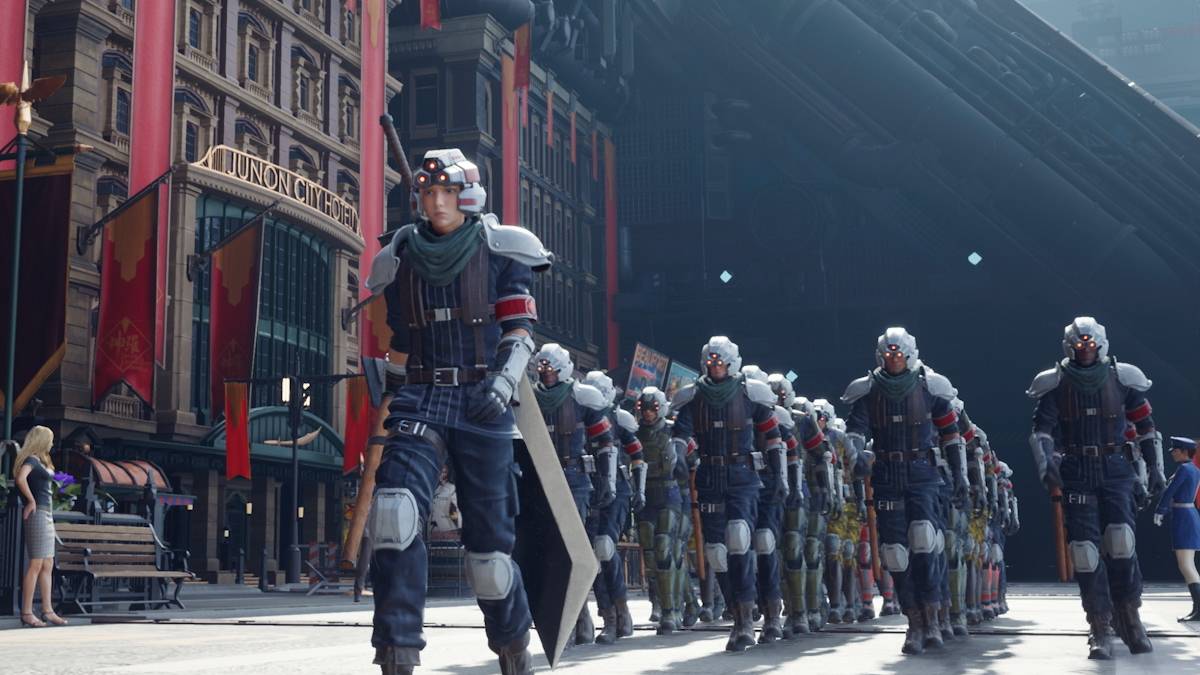
PCでの * Final Fantasy 7 Rebirth *の待望のリリースは、深刻なst音の苦情によって損なわれています。ただし、恐れることはありません。ゲームエクスペリエンスをスムーズにするための効果的なソリューションがあります。
目次
--------------------Final Fantasy 7 Rebirth PC Stuttering Solutions
----------------------------------------------------------グラフィックス設定を下回る
* Final Fantasy 7 Rebirth*は、視覚的に素晴らしいが厳しいゲームであり、PCがst音を防ぐために推奨される仕様を満たすか、それを超える必要があります。システムが最小要件のみを満たしている場合、グラフィック設定の調整が重要です。ゲームのメニューに移動し、グラフィックオプションにアクセスします。すべてを最低の設定に設定してから、ゲームのパフォーマンスに注意を払って徐々に増加させます。
さらに、ディスプレイ同期テクノロジーをVRRに切り替えることを検討してください。一部のプレイヤーは、この調整が遅れとst音を減らすことを発見しましたが、視覚的な断片化をもたらす可能性があります。
GPUドライバーを更新します
グラフィック設定を微調整することに加えて、GPUドライバーが最新であることを確認してください。新しいドライバーは、最近リリースされたゲームのパフォーマンスを強化することがよくあります。 NVIDIAユーザーの場合、GeForceの経験を開き、左側のドライバーオプションを選択します。 AMDユーザーはAMDアドレナリン版を起動する必要があります。ここでは、メインメニューは最新バージョンを実行しているかどうかを示します。
関連:FF7の再生のすべてのミニゲームは、最悪から最高にランク付けされています
modを使用します
探索するもう1つの手段は、MODを使用して *Final Fantasy 7 Rebirth *でst音と戦うことです。 2つの非常に推奨されるMODは、ファンタジーオプティマイザーと究極のエンジンの調整です。どちらもゲームのパフォーマンスを大幅に向上させることができます。これらのmodをインストールするのは簡単です。ゲームのディレクトリ内にmodフォルダーを作成し、modファイルを追加します。管理を容易にするには、Nexus ModsのVortex Mod Managerの使用を検討してください。 Ultimate Engine Tweaksにはffviihookの使用が必要であることに注意してください。
NVIDIA設定を変更します
Nvidiaユーザーの場合、 *Final Fantasy 7 Rebirth *のst音を排除するのに役立つ追加の調整があります。 NVIDIAコントロールパネルのグラフィックスセクションでV-SyncとG-Syncを有効にしますが、ゲーム自体内でV-Syncを無効にすることを忘れないでください。また、最適なパフォーマンスのために、低レイテンシモードを「ON」または「Ultra」のいずれかに調整します。
これらのソリューションを使用すると、st音のフラストレーションなしに *ファイナルファンタジー7の再生 *を楽しむために設備が整っている必要があります。より滑らかで没入感のある体験で、ミドガーの世界とそれ以降に戻ってくる。
*Final Fantasy 7 Rebirthは、PlayStation and PCで利用できます。*
-

ShutEye: Sleep Tracker
-

happn: Dating, Chat & Meet
-

Stranger Chat - No Login
-

Dating App: Chat, Meet, Date
-

senior dating and chat
-

Video chat for adult
-

Chat online - People in Love
-

Curvy Singles Dating
-

True Love – Find a date. Chat and Flirt for free
-

Ashley Madison
-

Excess Telecom App
-

PUTLOCKER: MOVIES & SERIES
-
1
](https://imgs.ksjha.com/uploads/18/17380116246797f3e8a8a39.jpg)
Robloxは、キャラクターティアリスト[更新](2025)
Mar 17,2025
-
2
Roblox 2025 年 1 月の UGC 限定コードが公開
Jan 06,2025
-
3
Stardew Valley: エンチャントと武器の鍛造の完全ガイド
Jan 07,2025
-
4
Pokémon TCG Pocket: トラブルシューティング エラー 102 が解決されました
Jan 08,2025
-
5
無料の火災キャラクター2025:究極のガイド
Feb 20,2025
-
6
Blood Strike - すべての有効な引き換えコード 2025 年 1 月
Jan 08,2025
-
7
Roblox: RIVALS コード (2025 年 1 月)
Jan 07,2025
-
8
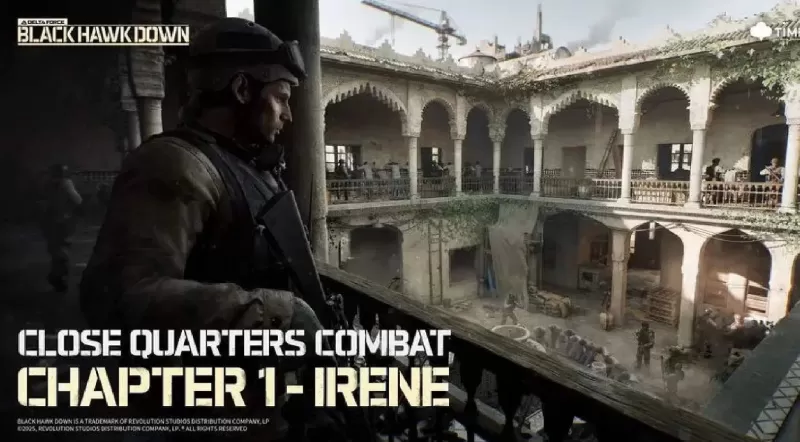
デルタフォース:すべてのキャンペーンミッションの完全なガイド
Apr 09,2025
-
9
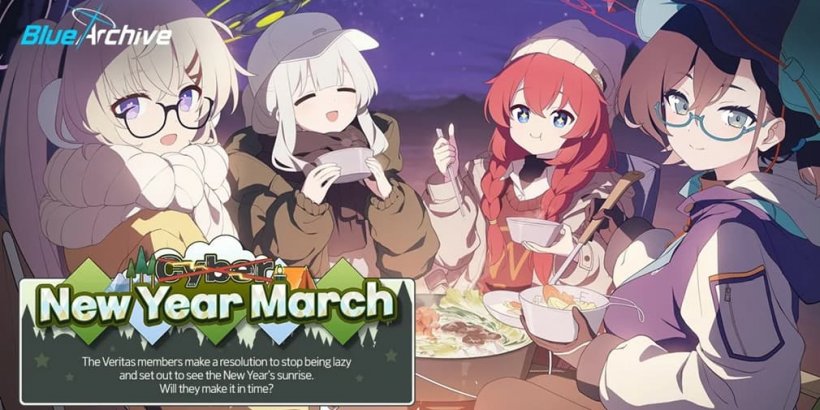
Blue Archive サイバーニューイヤー 3 月イベントを発表
Dec 19,2024
-
10
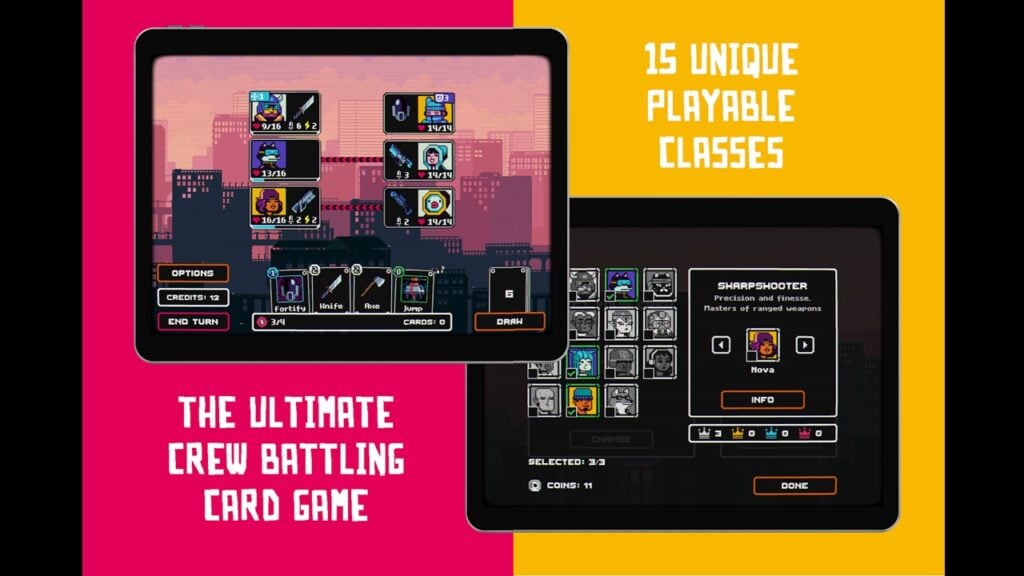
サイバー クエスト: Android で魅力的なカード バトルに参加
Dec 19,2024
-
ダウンロード

A Simple Life with My Unobtrusive Sister
カジュアル / 392.30M
アップデート: Mar 27,2025
-
ダウンロード
![Corrupting the Universe [v3.0]](https://imgs.ksjha.com/uploads/66/1719514653667db61d741e9.jpg)
Corrupting the Universe [v3.0]
カジュアル / 486.00M
アップデート: Dec 17,2024
-
ダウンロード
Ben 10 A day with Gwen
カジュアル / 47.41M
アップデート: Feb 24,2025
-
4
Random fap scene
-
5
Oniga Town of the Dead
-
6
Cute Reapers in my Room Android
-
7
A Wife And Mother
-
8
Permit Deny
-
9
My School Is A Harem
-
10
Utouto Suyasuya